segunda-feira, 2 de janeiro de 2017
Samsung Galaxy S8 continuum vazamento recurso
http://www.tudocelular.com/android/noticias/n85439/samsung-galaxy-s8-continuum-vazamento-recurso.html

quinta-feira, 18 de agosto de 2016
WhatsApp para iPhone muda a forma de exibir os nomes dos contatos
O WhatsApp nos celulares com iOS recebeu uma nova atualização que passou despercebida por muita gente. Desde o dia 16 de agosto, o aplicativo exibe notificações com o nome do amigo conforme foi salvo na agenda de contatos do iPhone. Com isso, o funcionamento do aplicativo ficou similar ao que já acontecia no Android e no Windows Phone.
Em nota ao Tecnologia BRASIL, o escritório do WhatsApp confirmou a atualização para iPhone. Se você tem um celular com a marca da Apple, é provável que já tenha recebido o update, mas não reparou na mudança. A gente te explica a seguir.
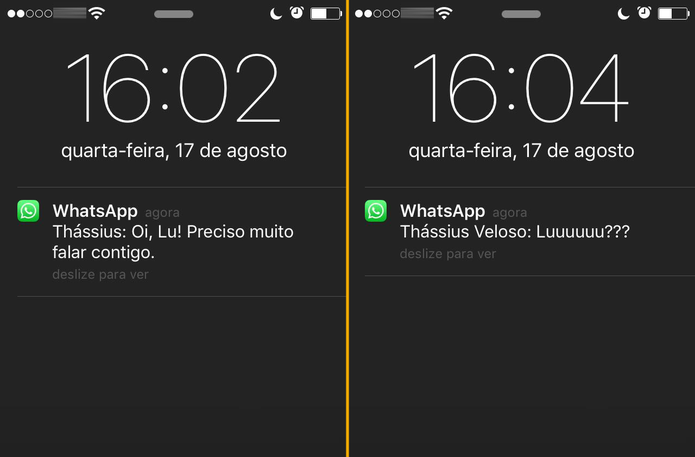 Notificação no WhatsApp para iOS mostra o nome do contato conforme foi salvo na agenda do telefone (Foto: Luciana Maline/TechTudo)
Como funcionava antigamente: cada usuário do WhatsApp pode configurar um nome para exibição. Esse dado está nos ajustes de perfil, junto com a foto da pessoa.
Tomemos como uma pessoa chamada Yuri de Souza. Se ela colocasse "Yuri S" como nome no WhatsApp, os amigos donos de iPhone veriam essa informação ao receber uma nova mensagem. Não importava o nome que os destinatários salvaram na agenda de contatos.
A discreta mudança no WhatsApp fez com que o aplicativo de troca de mensagens se comporte de maneira similar a outros softwares de conversa, em que o nome salvo na agenda é aquele que vale no momento de exibir as notificações.Como ficou: o WhatsApp para iPhone passou a vincular o número de telefone ao nome salvo na agenda de contatos. Se uma pessoa salvou o telefone do Yuri de Souza como "Yuri Trabalho", este é o nome que vai aparecer na notificação. Se for "Yuri Russo", mesma coisa.
É importante lembrar que na tela de chat aparecia o nome da pessoa conforme salvo na agenda. A troca de funcionamento se deu exclusivamente nas notificações do iPhone. Resta saber se os usuários gostaram da novidade.
É importante lembrar que na tela de chat aparecia o nome da pessoa conforme salvo na agenda. A troca de funcionamento se deu exclusivamente nas notificações do iPhone. Resta saber se os usuários gostaram da novidade.
Saiba encontrar os Pokémon escondidos em Pokémon GO
Em Pokémon Go é possível capturar Pokémon no “mundo real” por meio de seu sistema de realidade aumentada, usando a câmera para filmá-los ao seu redor. O jogo para iPhone e Android possui um sistema que mostra quais Pokémon estão próximos ao jogador, mas que não é muito eficiente. Entenda esse sistema e saiba como achar os monstrinhos escondidos com o PokéRadar:
Ao ser lançado, o game contava com a função "Nearby", que mostrava os Pokémon presentes na região e algumas pegadas que indicavam o quão próximo eles estavam do jogador. Após uma atualização, essa função foi retirada, e atualmente o sistema funciona de forma um pouco diferente.
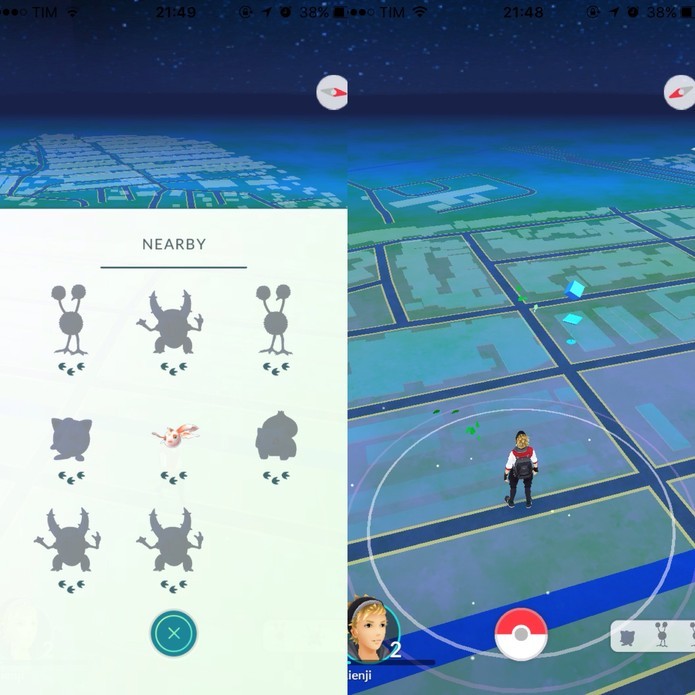 Função antiga mostrava a distância dos Pokémons (Foto: Reprodução/Felipe Vinha)
Se na função antiga todos os Pokémon da região apareciam no radar, agora isso só é válido para criaturas que estejam em um raio de aproximadamente 200 metros do usuário. Outra mudança é que a lista recebe as informações do servidor constantemente, em vez de armazenar a informação no celular. Na prática isso aumenta um pouco o consumo de dados, porém aumenta bastante a precisão.
Ainda assim, com a nova função fica bem difícil achar Pokémon que aparecem no radar apenas andando aleatoriamente, sem nenhum guia. Uma alternativa é usar um aplicativo de mapa colaborativo, como o Poké Radar.
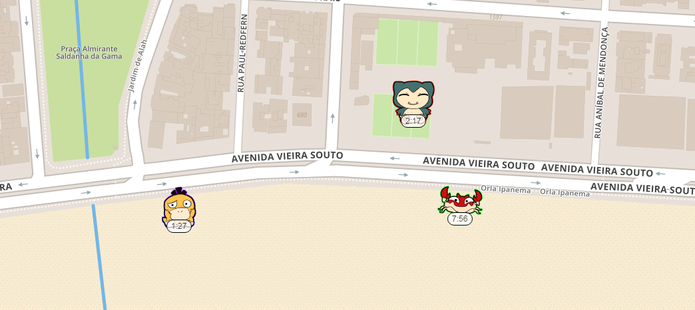 PokéRadar mostra os Pokémons na sua região (Foto: Reprodução/Caio Fagundes)
O app está disponível para iOS, mas também pode ser usado direto no navegador. Ele funciona de forma simples: os usuários que acharem um Pokémon podem enviar o local de encontro para o aplicativo, e então a criatura aparece no mapa.
Há um sistema de votações para evitar que jogadores enviem informações falsas. Um dos problemas do aplicativo é que, justamente por ser colaborativo, ele necessita de usuários para dar certo, então ele pode não funcionar muito bem fora de grandes cidades. Ao mesmo tempo, os Pokémon mais raros chamam bastante atenção, então eles costumam aparecer no app na maioria das vezes.
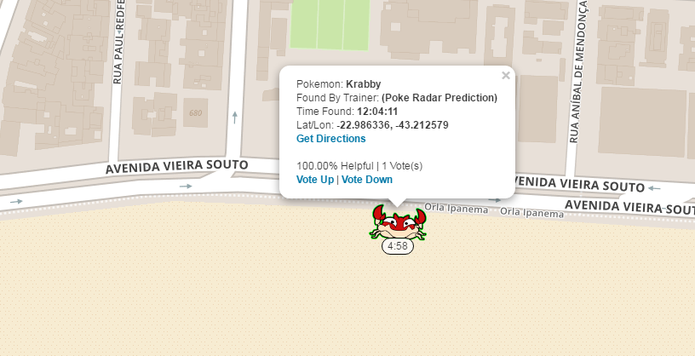 Sistema de votações dificulta envio de informações falsas (Foto: Reprodução/Caio Fagundes)
Se você estiver procurando por um Pokémon em específico, é possível selecioná-lo para que apenas ele apareça no mapa. A função também pode ser útil em áreas com muitos Pokémon, o que pode atrapalhar na visualização da criatura desejada.
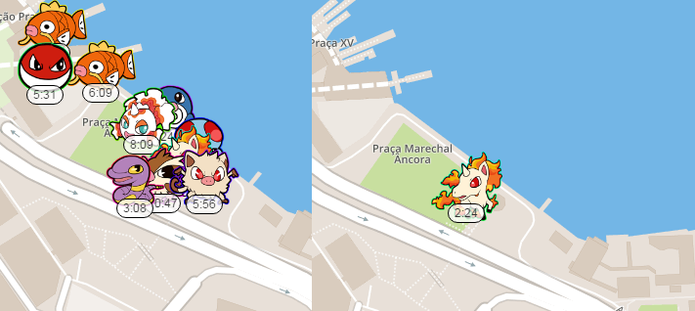 É possível escolher um Pokémon específico para facilitar a busca com o PokeRadar (Foto: Reprodução/Caio Fagundes)
Vibe C2 vs Vibe K5: compare os celulares da Lenovo por menos de R$ 900
O Vibe C2 e o Vibe K5 são dois celulares da Lenovo com preços competitivos: enquanto o Vibe C2 custa R$ 699, o irmão e rival tem valor sugerido de R$ 899. Rodando Android e com tela de 5 polegadas, os smartphones têm ficha técnica intermediária, mas atendem a necessidades diferentes, principalmente quanto à câmera e ao desempenho.
No comparativo de especificações do TechTudo, você descobri mais características dos telefones da Lenovo, como memória RAM, processador, bateria e design.
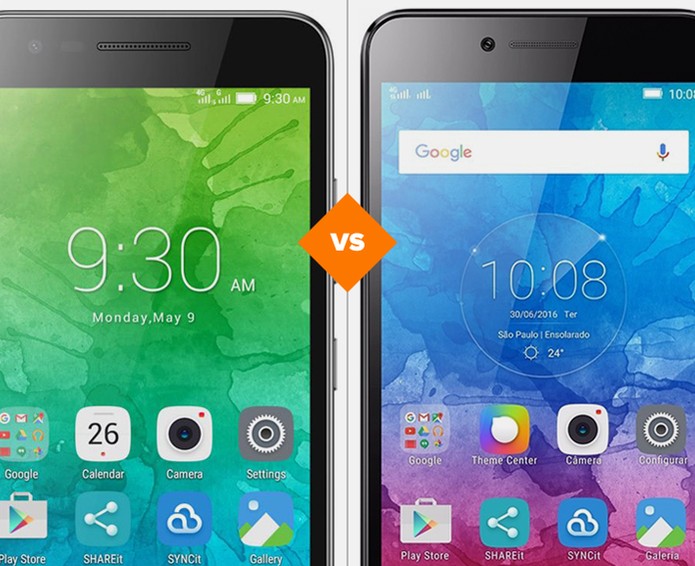 Lenovo Vibe C2 ou Vibe K5? Celulares tem preço abaixo de R$ 900 (Foto: Arte/TechTudo)
Design
As diferenças entre os celulares aparecem logo no material de fabricação. O Vibe C2 é de plástico liso, lembrando rivais como alguns Galaxy e o Redmi 2 Pro. Já o Vibe K5 tem acabamento de metal, o que não é muito comum para a faixa de preço. As cores também são um diferencial importante, pois o Vibe C2 está disponível somente em preto, enquanto o Vibe K5 tem acabamento em prata, preto ou dourado.
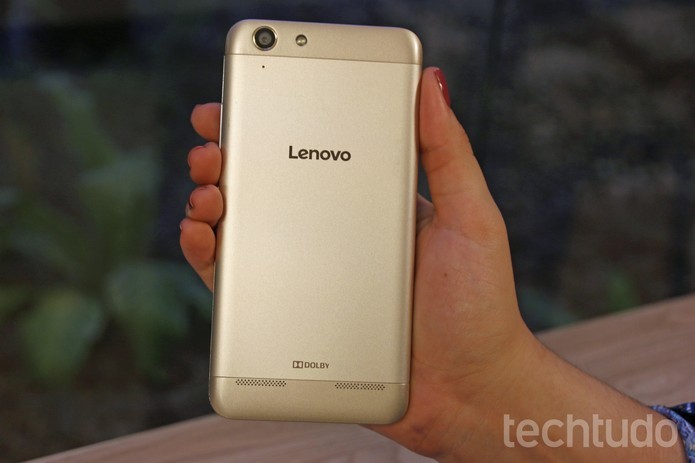 Vibe K5 é um smartphone intermedário com visual bonito (Foto: Caio Bersot/TechTudo)
Quanto às medidas, os dois têm tamanhos parecidos. O Vibe C2 tem espessura um pouco menor, de 8,0 mm, contra 8,2 mm do Lenovo Vibe K5, mas não deve haver grande diferença para guardar um ou outro no bolso. Sobre o peso, a situação é parecida, pois o Lenovo Vibe K5 pesa 150 g, diante das 135 g do Vibe C2.
Tela
Os dois smartphones da Lenovo oferecem tela IPS LCD de 5", que deve agradar a quem gosta de telefones grandes, mas não exagerados – lembrando que hoje em dia existem no mercado celulares com 5,7 polegadas. A diferença, porém, fica por conta da resolução: o Vibe K5 é Full HD (1080 x 1920 pixels) e tem densidade de 441 ppi. Enquanto isso, o Vibe C2 tem tela HD (720 x 1280 pixels), resultando em uma densidade de 294 pixels.
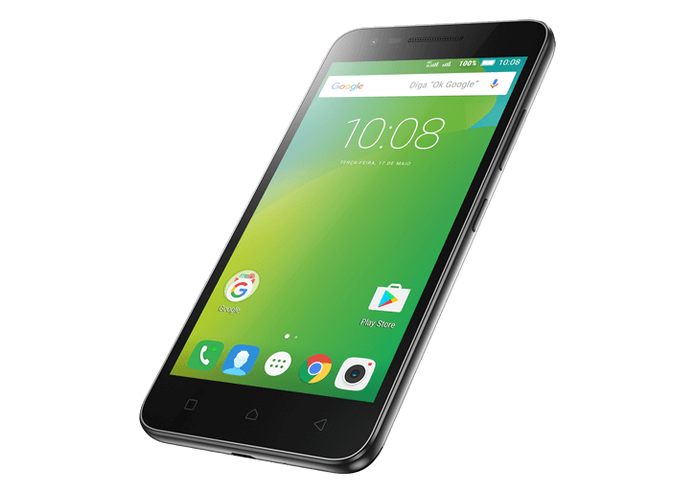 O Lenovo Vibe C2 tem tela de 5 polegadas (Foto: Reprodução/Elson de Souza)
Se a qualidade da imagem é um fator importante para você, o Vibe K5 tende a ser a melhor opção. Apesar do preço mais alto, o smartphone tem ótima resolução. O Vibe C2 não chega a decepcionar, mas a relação de tamanho da tela e resolução faz com que a densidade fique abaixo do esperado (300 ppi), o que deve gerar imagens não tão nítidas quanto às do rival. Sem falar que diversos conteúdos para ver no YouTube e na Netflix, por exemplo, já são produzidos com resolução Full HD.
Desempenho
As especificações têm influência direta na experiência de uso. Leve em consideração, portanto, que o Vibe C2 tem processador quad-core de 1 GHz (Mediatek MT6735P), memória RAM de 1 GB e armazenamento de 16 GB, expansível em até 32 GB por meio de cartão de memória. Já o Vibe K5 conta com processador octa-core (Snapdragon 616, um quad-core de 1,5 GHz + quad-core de 1,2 GHz), memória RAM de 2 GB e memória interna de 16, com entrada para cartão microSD de até 32 GB.
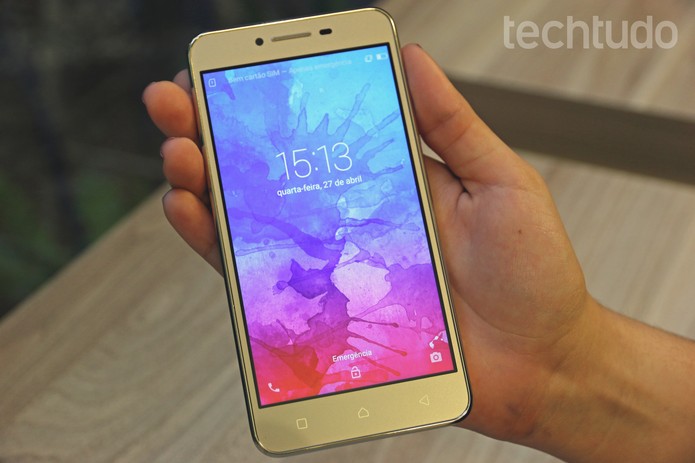 Lenovo Vibe K5 tem tela Full HD e processador com oito núcleos (Foto: Caio Bersot/TechTudo)
Se você procura um celular que vá além das tarefas básicas, o Vibe K5 oferece ficha técnica superior. Afinal, o smartphone tem processador mais potente e o dobro de RAM. O Vibe C2, enquanto isso, não chega a ser um telefone ruim, mas sua escolha é recomendada para quem procura um celular voltado para funções básicas, poucos apps simultâneos e jogos simples.
Nas conexões, os dois aparelhos têm 4G, Wi-Fi e Bluetooth. Ambos também oferece rádio FM, uma função bem-vinda para quem gosta de ouvir músicas, programas e notícias, mas não quer instalar um aplicativo como o da CBN, que faz uso da internet.
Sistema operacional Android
Sistema operacional Android
O Vibe C2 roda Android 6.0 (Marshmallow), o que é uma grata surpresa, considerando que essa é a versão mais recente disponível do sistema. Enquanto isso, o Vibe K5 ainda roda o Android 5.1, sem previsão de chegada do Android 6.0 Marshmallow.
Ainda sobre o sistema, a Lenovo costuma adicionar funções e personalizações. A começar pela interface, que é diferente do Android puro do Moto G, por exemplo. Há ainda o V-Selfie, que tira fotos com a câmera frontal ao fazer um gesto em “V” com os dedos.
Câmera
Por falar em fotos, a câmera traseira do Vibe C2 tem 8 megapixels, com flash LED e gravação de vídeo em HD (720p). Por sua vez, o Lenovo Vibe K5 tem 13 megapixels, com flash LED e gravação superior à do C2, em Full HD (1080p).
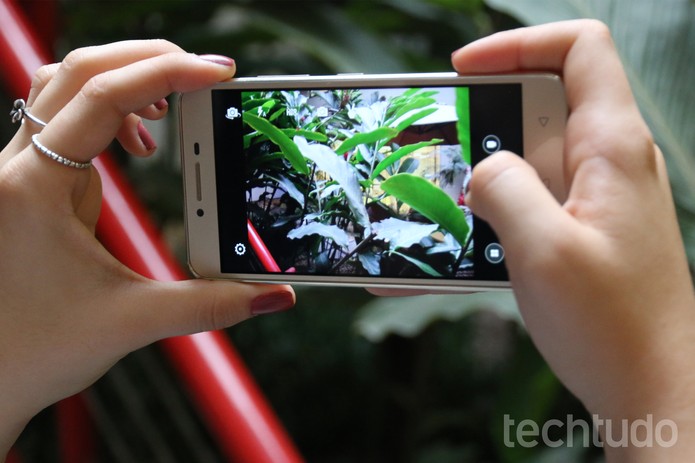 Lenovo Vibe K5 tem câmera traseira de 13 megapixels (Foto: Caio Bersot/TechTudo)
Na câmera frontal, os dois modelos trazem 5 MP. No entanto, o Vibe K5 conta ainda com um embelezador de rosto, que promete dar uma ajuda para disfarçar espinhas, manchas na pele e outras imperfeições.
Bateria
Os dois telefones funcionam com bateria removível de 2.750 mAh, o que é um ponto positivo para quem passa o dia longe da tomada. As especificações levam a crer que o Vibe C2 pode se destacar nesse sentido, por ter tela menor e hardware que exige menos energia.
Preço e disponibilidade
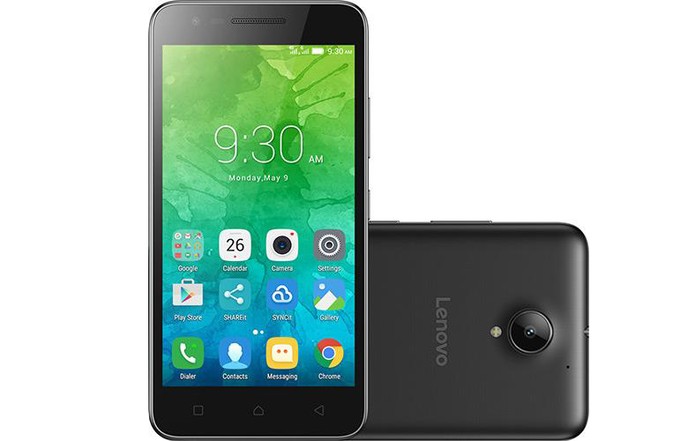 Lenovo Vibe C2 tem bateria de 2.750 mAh (Foto: Divulgação/Lenovo)
O Vibe C2 chegou ao Brasil em julho pelo preço sugerido de R$ 699, mas é encontrado por R$ 615 com desconto. Enquanto isso, o Vibe K5 passou do preço inicial de R$ 899 para R$ 699, valor encontrado com facilidade em algumas lojas.
Conclusão
O Vibe C2 chegou como uma boa opção de smartphone acessível e com Android atualizado. No entanto, seu preço tão próximo do Vibe K5 faz crer que o gasto inicial superior deve compensar: ao comprar o K5, o consumidor leva para casa um aparelho com processador mais potente, o dobro de RAM e câmera com bons números.
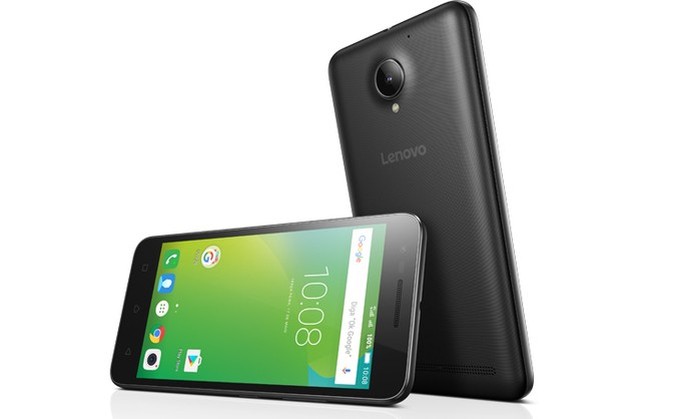 Lenovo Vibe C2 apresenta preço competitivo (Foto: Divulgação/Lenovo)
Ainda sobre desempenho, o processador de 1 GHz e a memória RAM de 1 GB do Vibe C2 geram desconfiança. Se até mesmo o Vibe K5, que é bem mais potente, teve problemas com engasgos na análise do TechTudo, é possível que o aparelho mais fraco enfrente problemas similares ou mais graves.
Se você gostou do Vibe C2, o melhor talvez seja aguardar mais um pouco. Afinal, o preço do aparelho deve começar a cair em relação ao lançamento, algo comum no mercado de smartphones Android. Caso prefira buscar outro modelo, boas alternativas podem ser o Redmi 2, o Galaxy J5 e o Moto G 3.
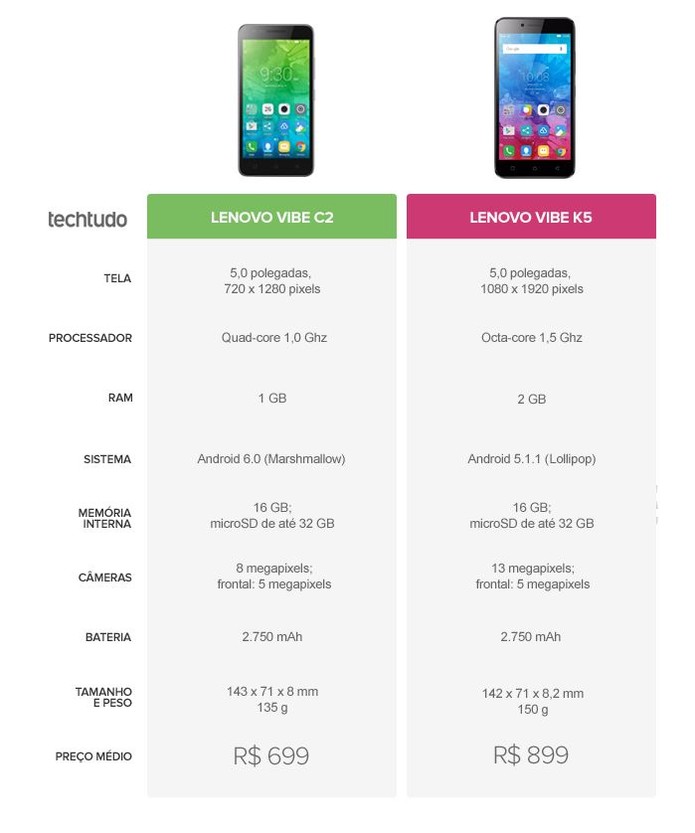 Tabela comparativa entre Lenovo Vibe C2 e Lenovo Vibe K5 (Foto: Arte/TechTudo)
terça-feira, 16 de agosto de 2016
Como denunciar locais perigosos no game para celular Pokémon GO
Pokémon GO é o mais novo game mobile que une a nostalgia do jogo e desenho animado Pokémon com elementos de realidade aumentada, oferecendo uma experiência única ao possibilitar que qualquer pessoa possa caçar os monstrinhos. No jogo, há PokéStops e Gyms espalhados pelo mundo, entretanto, alguns podem ter sido gerados em regiões perigosas ou de difícil acesso que podem comprometer a integridade física do jogador. Neste tutorial você saberá como denunciar esses locais para que a Niantic, a desenvolvedora do jogo, possa avaliar a permanência deles.
Passo 1. Clique na Pokébola localizada na parte inferior da tela, você será direcionado para outra parte com diversas opções. No canto superior direito clique em "Settings", e uma nova área de configurações será aberta;
Passo 2. Dentre as últimas opções das configurações está "Report High-Priority Issue" (Reportar problema de alta prioridade, em português). Ao clicar nela, uma caixa de mensagens se abrirá perguntando se você deseja sair do game para continuar a reportar o ploblema. Clique "Yes";
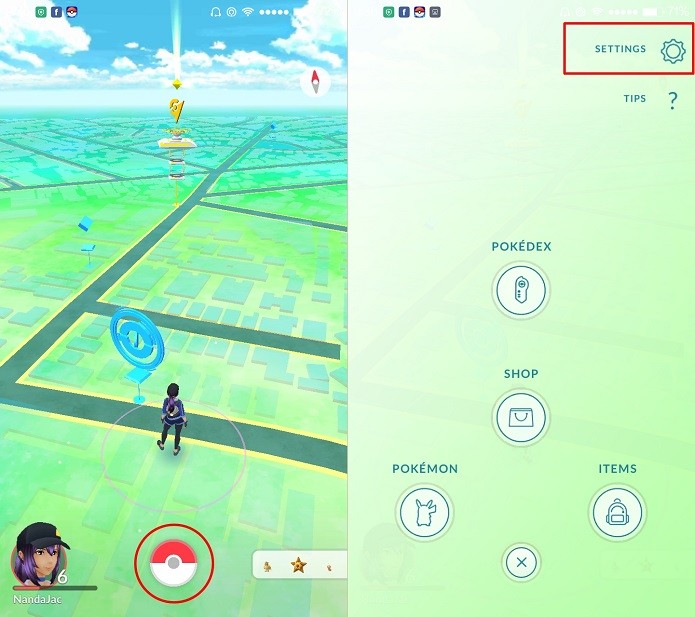 Como denunciar locais perigosos no game para celular Pokémon GO (Foto: Reprodução/Fernanda Santos)
Passo 3. Você será direcionado para o site oficial da Niantic Labs. Dentro desta área, há diversas opções de problemas e situações que podem ser acusadas. Na última opção está "Urgent Safety Issue" (Problema de segurança urgente, em tradução livre), esta aconselha o jogador a procurar o serviço de polícia da região para relatar problemas de furtos e roubos. Também é possível reportar à desenvolvedora que determinado local pode ser perigoso, para isso, clique em "here" para ser redirecionado à página do registro do problema.
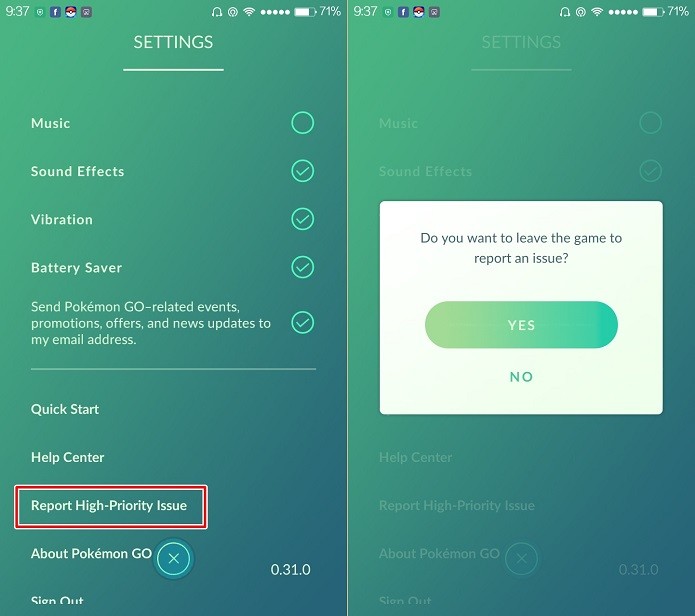 Como denunciar locais perigosos no game para celular Pokémon GO (Foto: Reprodução/Fernanda Santos)
No requerimento o usuário precisará colocar o endereço de email usado em sua conta no jogo, informações adicionais a respeito da razão pela qual você está relatando o problema, o nickname usado e uma screenshot da tela mostrando o detalhe do PokéStop ou Gym.
 Como denunciar locais perigosos no game para celular Pokémon GO (Foto: Reprodução/Fernanda Santos)
Depois de enviar as informações, a Niantic avaliará a situação e enviará um email de resposta com as considerações. Caso o jogador precise adicionar mais informações, basta responder ao email. Em todo caso a empresa pede ao jogador que evite esses lugares e faça a ocorrência das ações perigosas à polícia.
FONTE(S): TECHTUDO
IMAGEN(S): TECHTUDO
FONTE(S): TECHTUDO
IMAGEN(S): TECHTUDO
Aplicativo para Android faz a bateria do celular durar mais; veja como usar
O aplicativo para Android é uma boa opção gratuita para quem está precisando economizar a bateria do celular. Ele permite melhorar o uso da carga com apenas um toque. Desse modo, você pode fechar apps em segundo plano, além de conferir quanto tempo ainda resta no total e em funções específicas no celular, como ligações, assistir à vídeos e jogos.
Se preferir, altere as configurações do telefone e desligue as conexões que consomem muita bateria, como internet Wi-Fi e Bluetooth. Quer saber como usar? Conheça agora todos os recursos do programa, que está disponível em inglês.
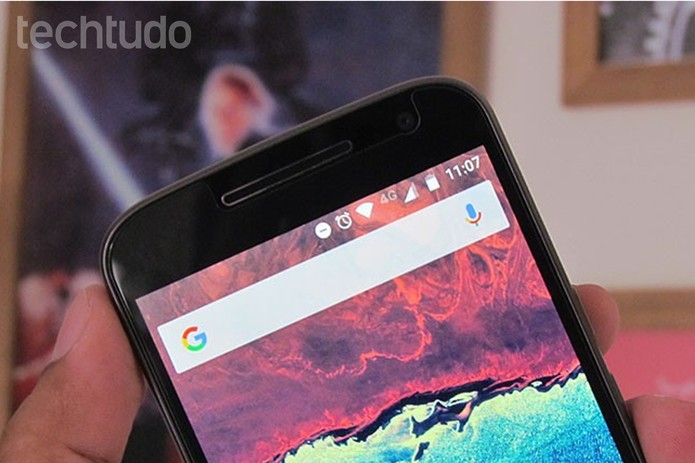 Veja como economizar bateria no Android com app Otimizador de tempo (Foto: Paulo Alves/TechTudo)
Descobrir o tempo de bateria
Baixe e instale o app Otimizador de tempo de bateria no seu Android. Ele vai aparecer com o nome de "Battery Time", uma vez que só está disponível em inglês.
Na tela inicial do aplicativo, o usuário encontra o tempo total de bateria que ainda resta para usar. Ao tocar no ícone de seta para baixo, ou no próprio cronômetro, é possível ter informações mais detalhadas de consumo, com o tempo de uso em cada atividade no celular – como ligações, Wi-Fi, vídeo, áudio e jogos.
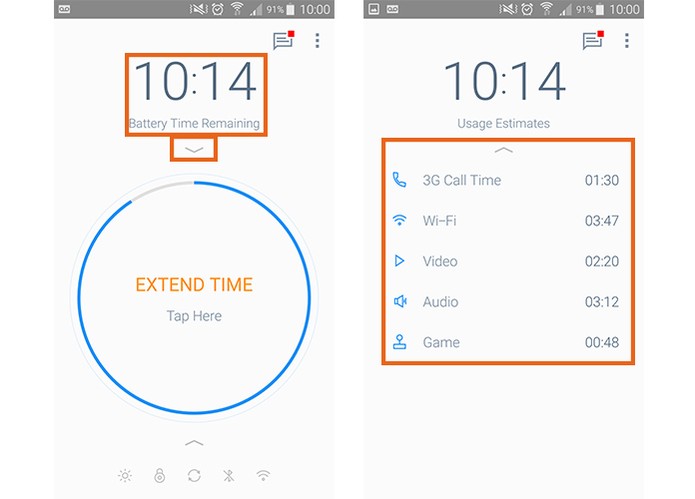 Confira o tempo que resta de bateria no celular e para cada função (Foto: Reprodução/Barbara Mannara)
Otimizar automaticamente
Passo 1. Quer que a bateria do seu smartphone dure mais? O app permite fechar aplicativos em segundo plano e desligar conexões com apenas um toque. Para isso, na tela inicial toque na imagem em círculo. O processo será iniciado automaticamente, mostrando o que está sendo feito em cada etapa. Se preferir não desligar alguma conexão, toque em “Skip” e para desativar toque em “Turn Off”.
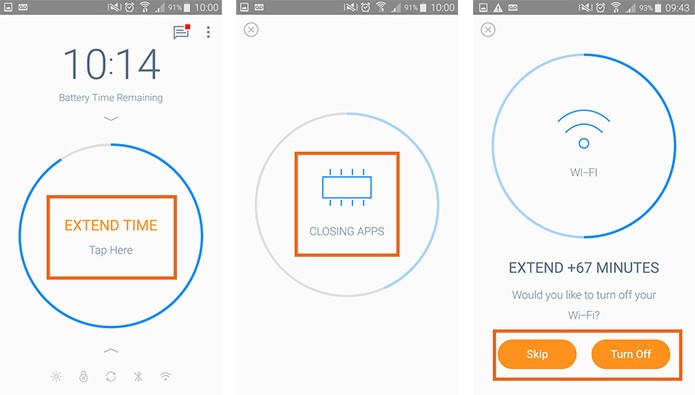 Economize bateria no Android encerrando aplicativos de forma automática (Foto: Reprodução/Barbara Mannara)
Passo 2. Quando o processo for concluído, será mostrado o quanto de tempo extra o celular ganhou com as mudanças. O cronômetro no topo da tela também será alterado com a nova estimativa de tempo total (restante).
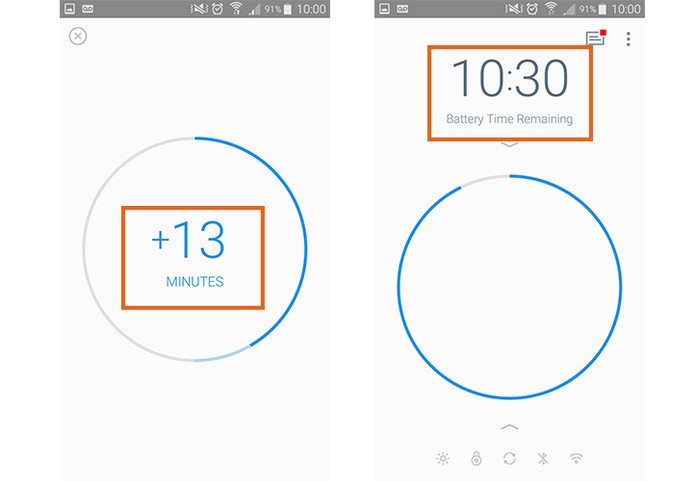 Confira o tempo extra em cada atividade encerrada e o cronômetro final (Foto: Reprodução/Barbara Mannara)
Economizar alterando configurações
Passo 1. O usuário também pode fazer algumas mudanças manualmente no celular para economizar carga. Para mostrar o menu de opções, toque no ícone de “seta” na base do app. Note que ícones grandes e em laranja serão exibidos.
 Altere configurações no Android para economizar bateria (Foto: Reprodução/Barbara Mannara)
Passo 2. Antes de começar, dependendo da versão do Android, será necessário autorizar o app para fazer mudanças nas configurações do seu celular. Para isso, toque em “Ok” na caixa de alerta e em seguida ative a chave no item “Permitir gravação de configuração”. Retorne ao app.
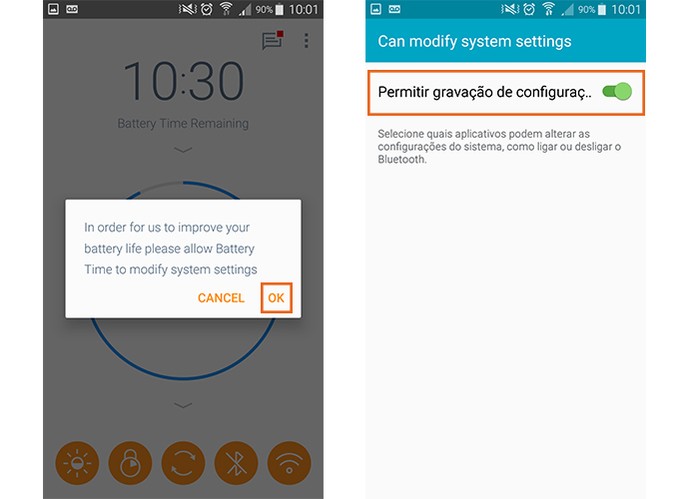 Para isso autorize o app para fazer mudanças no celular (Foto: Reprodução/Barbara Mannara)
Passo 3. O primeiro ícone do menu permite ajustar o brilho da tela. Toque mais de uma vez para observar que o ícone de “sol cheio” representa maior brilho e o “sol vazio” menos brilho. Quanto menor, mais bateria irá economizar. O tempo total da carga é alterado automaticamente no topo da tela mostrando o ganho ou perda de bateria com o ajuste.
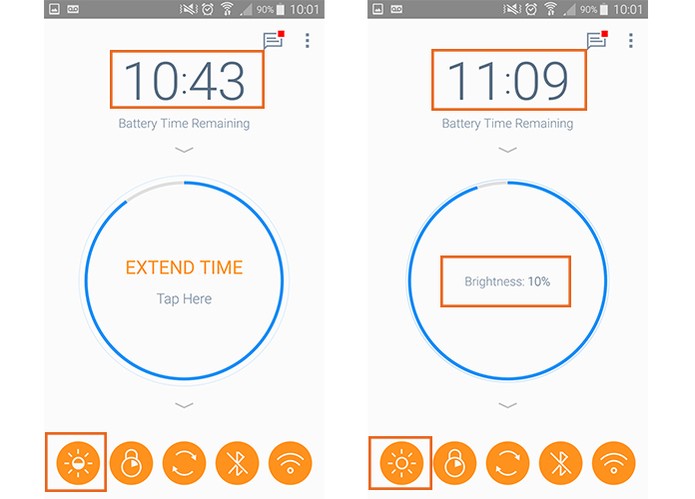 Altere os ajustes de brilho na tela para poupar energia (Foto: Reprodução/Barbara Mannara)
Passo 4. O segundo item é sobre tempo de bloqueio de tela. Quando maior o tempo de espera, maior o gasto de energia. Note a mudança no tempo total de bateria mostrado no topo da tela. Toque no ícone algumas vezes para escolher o tempo de bloqueio que preferir: a informação é exibida no centro do círculo, desde 15 segundos até 10 minutos.
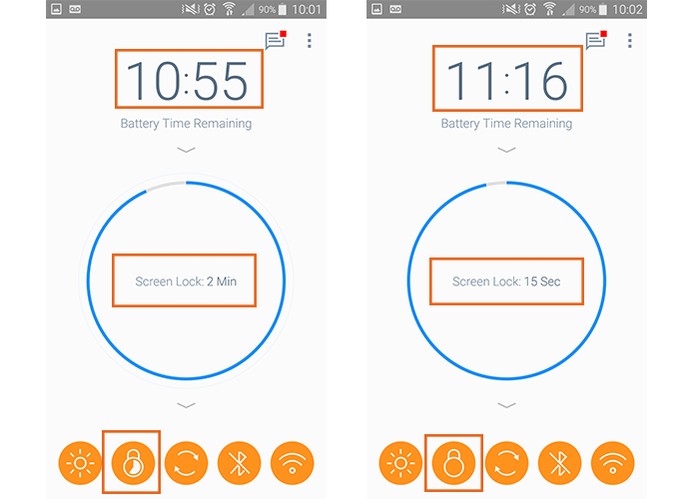 Reduza o tempo de bloqueio de tela para economizar bateria no celular (Foto: Reprodução/Barbara Mannara)
Passo 5. Em seguida, o terceiro botão do menu indica sincronização de dados. Quando maior espaço de tempo tiver, mais bateria será economizada. A mudança é mostrada no cronômetro do topo da tela. Toque consecutivas vezes no ícone para alterar o tempo de sincronização.
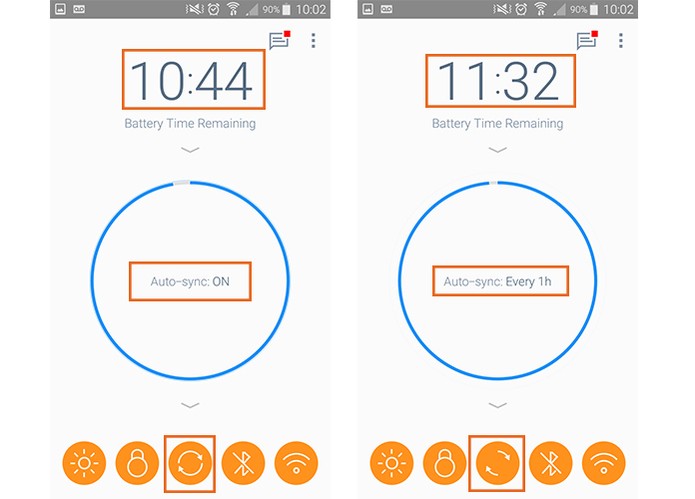 Aumente o tempo de sincronização de dados para poupar carga (Foto: Reprodução/Barbara Mannara)
Desligar conexões
Passo 1. O usuário também pode economizar bateria desativando conexões básicas. O penúltimo ícone é de “Bluetooth”. Note a diferença na carga (no relógio do topo) com a conectividade ligada e desligada. Quando você não estiver usando o pareamento, poderá desativar sem problemas.
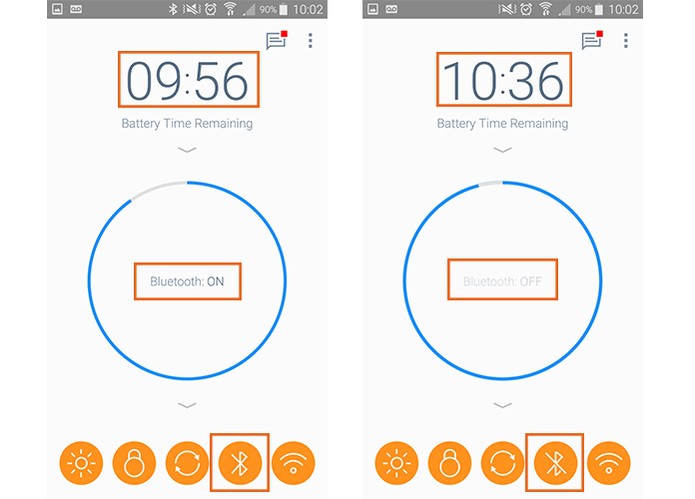 Desative o Bluetooth para ganhar tempo na bateria do Android (Foto: Reprodução/Barbara Mannara)
Passo 2. Por último está o ícone de internet “Wi-Fi”. Ele também pode ser desativado para poupar energia no celular, principalmente se o usuário estiver usando dados móveis (3G/4G) na rua. Veja a diferença de bateria no cronômetro do topo da tela com o recurso ligado ou desligado.
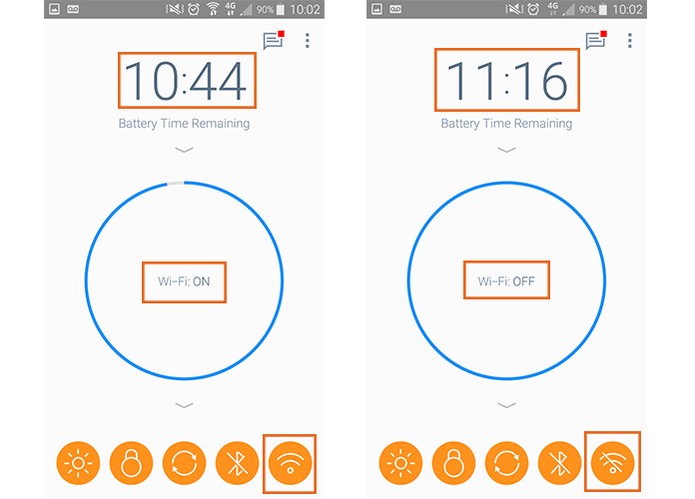 Wi-Fi ligado pode consumir muita bateria no celular (Foto: Reprodução/Barbara Mannara)
Assinar:
Comentários (Atom)